Tuesday, December 7, 2021

Cara Koneksi Database (PHPmyAdmin) Melalui Visual Studio Code

 Aplikasi yang dibutuhkan ada dua (2), yaitu :

  1. XAMPP → [ xampp ]
  2. Visual Studio Code → [ visual studio code ]
Seperti biasa, persiapkan dulu media yang mau digunakan :). Setelah itu baru kita eksekusi :)

=============================================================
LANGKAH-LANGKAH
=============================================================

(1)
Xampp + Apache & MySQL di 'start' + klik 'admin' pada modul MySQL


(2)
Basis data + isi nama basis data (sesuai keinginan) + Buat 


(3)
Isi nama tabel sesuai gambar + Kirim

[ Sebenarnya nama dan jumlah kolom terserah saja, sesuai keinginan. 
Nama = Entitas database (subjek, objek, dll)
Jumlah kolom = Atribut database (id/nomor, nama, username, password, alamat, jenis kelamin, merk, warna, dll) ]

(4)
isi sesuai gambar + Simpan

[ langsung klik Kirim saja. tidak usah di isi ]


(5)
Windows+E + This PC + xampp + htdocs + buat folder baru 


(6)
Visual studio code + isi sesuai gambar + Save As... + simpan di dalam folder yang baru dibuat 


(7)
Buka browser + ketik " localhost/tes_konek/ " + klik " connection.php 


(8)
FINISH

--------------------------------------
selamat mencoba
--------------------------------------

Wednesday, October 6, 2021

[FORENSIK] Analisa Gambar Menggunakan WINHEX (w64)

Sebelum memulai, harap teman-teman install terlebih dahulu WINHEXnya ya~

https://drive.google.com/file/d/1n2Z-sTzCQmSozickpBeAVX38SnKjiIhL/view?usp=sharing ]

Pada saat menganalisa menggunakan winhex, biasanya saya menggunakan media atau alat bantu dari sebuah web, yaitu:

Gary Kessler

Dan karena kita akan menganalisa gambar, di sini saya akan memberikan tiga buah contoh gambar yang akan dianalisa.

https://drive.google.com/drive/folders/1JpOIDNU1s82NhwYj28RAc4KP48Sv_XXu?usp=sharing ]

Walaupun gambarnya sama, tapi di dalam gambar tersebut sangat berbeda. Untuk membuktikannya, mari kita mulai praktikan.

.
.
.
.
.
.

1)
Ekstrak file ZIP winhexnya + buka file yang sudah di ekstrak + buka winhex nya


2)
winhex + File + Open + pilih gambar yang sudah didownload 

3)
Ulangi kembali cara ke-2 untuk membuka file ketiga gambar tersebut


=========================================================================

hasiljadi.jpg

=========================================================================


Di sini bisa dilihat ya... Pada "hasiljadi.jpg" di awali dengan FF D8

Untuk yang belum tahu apa itu FF D8, maka kita kunjungi web "Gary Kessler" yang sudah saya katakan tadi di awal. Silahkan di klik saja.

Setelah dibuka, bisa teman-teman lihat banyak sekali kode-kode unik disitu. Sangking banyaknya, saya pun tak terlalu hapal wkwk. 

Jadi, untuk solusinya bisa kita klik : Ctrl + F , dan ketiklah di tabel putih yang muncul itu dan masukkan kode FF D8 tadi. Maka kita dialihkan ke yang kita tuju.


Di sini, FF D8 adalah kode dari JPE, JPEG, JPG. Dan di sana tertera kalimat Trailer : FF D9. Maksud dari kalimat tersebut adalah akhir atau batas dari FF D8 (diawali FF D8 diakhiri FF D9 = file JPE, JPEG, JPG).

Kalau sudah mengetahui arti kode tersebut, kita kembali ke awal tadi. 

Yang pertama kita lakukan adalah menganalisa, apakah di gambar hasiljadi ini terdapat kode lain selain FF D8 ?

Mari kita cek!

.

1)
Klik "F pertama" dari FF D8 + klik kanan + Beginning of block 


2)
Search + Find Hex Values... + ketik FFD9 (tanpa spasi) + OK 


3)
Klik "9" dari FF D9 + klik kanan + End of block


Blok ini gunanya adalah untuk mempermudah kita untuk mengetahui darimana dan kemana kode gambar yang dimaksud. Atau lebih mudahnya, kita bisa mengetahui sampai mana kode gambar ini, mulai dari FF D8 ke FF D9. Dan tujuan umumnya sih untuk memberitahu kita, apakah di gambar ini terdapat kode lain?
.

Nah. 

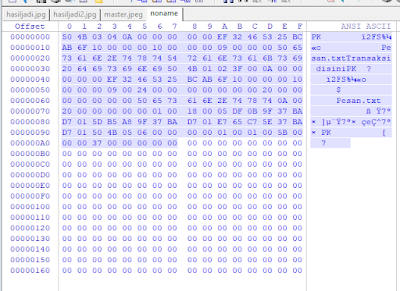
Setelah kita blok, dibagian bawah, setelah FF D9, terdapat kode 50 4B. Kita lihat lagi di gary kessler dan cek apa itu 50 4B?


Ternyata setelah di cek, 50 4B adalah kode dari ZIP, RAR, dan sejenisnya. Dan kalau kita lihat baik-baik, di bagian samping terdapat pesan teks (.txt)


Untuk menampilkan dan membuka jenis file ZIP tersebut, maka kita masuk cara yang kedua, yaitu :

.

1)
Blok dari 50 4B sampai akhir + Copy (Ctrl+C) + OK (gausah centang)

2)
New + Size : 200 (tergantung seberapa banyak kode yang di copy) + OK + Paste (Ctrl+V) (paste nya pas di bagian awal kodenya)


3)
Angka 00 boleh di delete (kecuali kode yang di copy paste)


4)
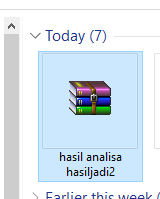
Save As + beri nama "hasil analisa hasiljadi.zip" → untuk penamaan terserah saja, yang penting harus diakhiri ".zip"


5)
Bukalah file zip nya dan lihat pesan .txt yang ada di dalam file zip tersebut.


6)
FINISH

Hasilnya ?


Hayuuu apa ituuuu

Transaksi apaa tuuuuuu

👀
👃
👄

.


=========================================================================

hasiljadi2.jpg

=========================================================================

Sama seperti sebelumnya.

Yang pertama, kita analisa dulu isi gambarnya :

.

1)


2)
Blok semua (dari 50 4B sampai akhir) + Copy Paste


3)
Save As + silahkan buka & lihat-lihat filenya


4)
FINISH

.

=========================================================================

master.jpeg

=========================================================================


Untuk master.jpeg tidak ada yang lain selain kode gambar (FF D8 - FF D9). Berarti aman saja. 

Atau ada yang lain bisa ditemukan mungkin?  :")

.
.
.
.
.
.

Dari gambar yang telah di analisa, terdapat kesimpulan :
  • FF D8 - FF D9 = Gambar (JPE, JPEG, JPG)
  • 50 4B = ZIP, RAR, dan sejenisnya
  • Biasanya, di bawah kode FF D9 terdapat sebuah pesan pada gambar
.
.
.
.
.

SEKIAN


TERIMA KASIH

.
.
.

Tuesday, July 6, 2021

Perhitungan Manual Studi Kasus dengan Metode Electre [ TUGAS ]

Contoh kasus yang saya pakai adalah :

SMP Negeri 2 Tapian Dolok telah melakukan penyeleksian untuk memilih anggota Paskibraka. 

http://download.garuda.ristekdikti.go.id/article.php?article=715859&val=10517&title=ANALISIS%20SISTEM%20PENDUKUNG%20KEPUTUSAN%20PEMILIHAN%20ANGGOTA%20PASKIBRAKA%20MENGGUNAKAN%20METODE%20ELECTRE 
[ jurnal - Analisis Sistem Pendukung Keputusan Pemilihan Anggota Paskibraka Menggunakan Metode Electre]

Dari jurnal tersebut, dapat saya simpulkan :

Dalam penyeleksian yang dilakukan, calon peserta terdapat 5 Kriteria (C) yang telah ditentukan, yaitu :

    C1 : Tinggi
    C2 : Ketahanan Fisik
    C3 : Kesehatan
    C4 : PBB
    C5 : Pengetahuan Umum

Selanjutnya dalam penyeleksian, calon memiliki Alternatif (A), yaitu :

    A1 : Cindi Amanda
    A2 : Muhammad Dwi Prawira
    A3 : Nanda Hariri
    A4 : Naomi Theresia

Kemudian setiap Kriteria (C) diberi bobot nilai masing-masing (2-5 bobot nilai), antara lain :

    Sangat Baik (SB)   : 5
    Baik (B)                 : 4
    Cukup Baik (CB)   : 3
    Kurang Baik (KB) : 2

Rating Kecocokan untuk setiap Kriteria (C)

- Tinggi (C1) -

- Ketahanan Fisi (C2) -

- Kesehatan (C3) -

- PBB (C4) -

- Pengetahuan Umum (C5) -

Berikut ini adalah hasil nilai yang diperoleh setelah melakukan penyeleksian terhadap calon peserta paskibraka :


Sehingga dibuatlah tabel Matriks, seperti di bawah ini : 


Dengan Bobot Preferensi (ditentukan oleh sang penulis sebelumnya), sebagai berikut :


====================================================================================

LANGKAH - LANGKAH PENYELESAIAN

====================================================================================

Untuk di bagian langkah-langkah penyelesaian, Silahkan Anda akses link di bawah ini agar dapat melihat secara langsung melalui link yang saya share ya... agar Anda lebih memahaminya secara mudah... 

👇

https://docs.google.com/spreadsheets/d/1Vq9nalCJ_iO3jY79LD24cLdLXi1nFX5fvKt4De65hbk/edit?usp=sharing

👆

Trima kasih ....

====================================================================================

Jika ada kesalahan dalam mengakses link, atau ada kendala apapun, atau ada yang masih tidak mengerti mengenai langkah penyelesaian yang tertera, silahkan komentar aja

:D

Saturday, January 16, 2021

Point to Point dengan WLAN di Router [dj-SERVER & dj-WIFI + pass mautauajah] - [TUGAS]

Hal-hal yang perlu dipersiapkan untuk mempraktekkannya :
  • Komp/PC (2)
  • Router
  • Kabel UTP [kabel LAN] - (2)
  • App Winbox
[ yg kotak putih = "Router" &
kabel biru = "kabel LAN" ]

.
.
.
.
.

.
.
.
.
.

Point to Point dengan WLAN di Router
[ dj-SERVER ]

1)
Pasang Router beserta kabelnya sesuai topologi masing-masing PC → kabel LAN milik PC tak usah dipasang

2)
buka apk winbox + Connect-kan

3)
Reset Configuration :
System + Reset Configuration + centang no default + OK

4)
Keluar + Masuk ke winbox + tunggu beberapa saat hingga MAC-add nya muncul. Lalu connect-kan kembali

5)
Beri nama winbox sesuai dengan nama Router-nya. Contoh kami memakai Router "R9"
System + Identity + R-9 + OK


6)
Beri nama masing-masing topologi : (gambar di no.7)
[ ether2-pca ]
[ ether3- pcb ]

7)
Aktifkan WLAN1 :
Interface + klik wlan1 nya lalu klik centang biru + klik 2x wlan1 + wireless + Advanced Mode + Mode : station bridge + SSID : dj-server + Scan... + Interface : wlan1 + Start + cari & klik ARB dengan dj-server + Connect & muncul status "R"


8)
Scanning Server Hotspot :
IP + DHCP Client + "tambah" biru + Interface : wlan1 (centang semua) + Apply + OK & tunggu hingga muncul status "bound"


9)
Pasang IP-add Router  dan di masing-masing PC
Router  :
  • IP + Address + "tambah" + Address : 105.10.10.232/24 & Interface : wlan1 + Apply + OK 

  • "tambah" + Address : 192.168.10.50/25 & Interface : ether2-pca + Apply + OK → PCA
  • "tambah" + Address : 192.168.20.35/27 & Interface : ether3-pcb + Apply + OK → PCB


PCA :
  • IP-add : 192.168.10.123 + Subnet mask : 255.255.255.128 + Default gateway : 192.168.10.50 + Prefered DNS server : 8.8.8.8 
PCB :
  • IP address : 192.168.20.38 + Subnet mask : 255.255.255.224 + Deafault gateway : 192.168.20.35 + Preferred DNS server : 8.8.8.8


10)
Konfigurasi DNS & NAT 
DNS :
  • IP + DNS + Servers : 8.8.8.8 (centang Allow Remote Requests) + Apply + OK
NAT :
  • IP + firewall + NAT + “tambah” + General + Out Interface : wlan1 + Action + Action : masquerade + OK


11)
Tes ke internet di Router (ping google.com) dan di web
Router (New Terminal) :


Web :


!! BERHASIL !!

.
.
.
.
.

Point to Point dengan WLAN di Router 
[ dj-WIFI + pass mautauajah ]

1)
Kerjakan langkah 1 - 5

2) 
Untuk bagian aktifkan WLAN1, sama dengan langkah ke-6. Hanya djserver diganti dengan @dj-wifi dan pastikan Security Profile = profile1


 3)
Koneksi PTP ke Server :
Wireless + Security Profiles + “tambah” + General + “Name : profile1 (centang semua kecuali Disable PMKID) + WPA Pre-Shared Key : mautauajah + WPA2 Pre-Shared Key : mautauajah + Apply + OK


4)
Kerjakan langkah 7 - 9

5)
Tes koneksi di Router (ping google.com) dan web


!! BERHASIL !!

:D

(contoh) Membuat Surat Pengajuan Beasiswa Kampus - SuratPlus -

Berikut adalah langkah saya membuat surat pengajuan beasiswa kampus di situs SuratPlus [  https://suratplus.com/ ] Ingat.  Ini hanyalah con...